Guides et pourvoyeurs : mettez vos séjours sur la carte
GuideNord est gratuit pour les guides. Vos offres apparaissent sur la carte à ceux qui cherchent exactement ce que vous offrez : une espèce, une région, un prix.
Pourquoi être sur GuideNord
- Des clients qui cherchent déjà : ils filtrent par chasse ou pêche, par espèce et par les dates où ils sont libres, puis regardent la carte.
- Un public bilingue : l'application est en français et en anglais, pour les gens d'ici comme pour les visiteurs d'Europe et des États-Unis.
- Aucun frais, aucune commission : les clients vous envoient une demande avec leurs coordonnées, et vous réservez avec eux comme d'habitude.
- Vos coordonnées protégées : votre téléphone, votre courriel et votre site ne sont montrés qu'aux clients dont vous acceptez la demande, pas à n'importe quel robot qui parcourt la carte.
Comment vous inscrire
- Ouvrez GuideNord et choisissez « Je suis guide »Connectez-vous avec votre compte Google, le même qui sert à chercher un guide. À « Qu'est-ce qui vous amène? », choisissez « Je suis guide », ou passez en mode guide dans les paramètres.
- Remplissez votre profilLe nom de votre entreprise, votre courriel, et si vous voulez votre téléphone et votre site Web. Il est commun à toutes vos offres.
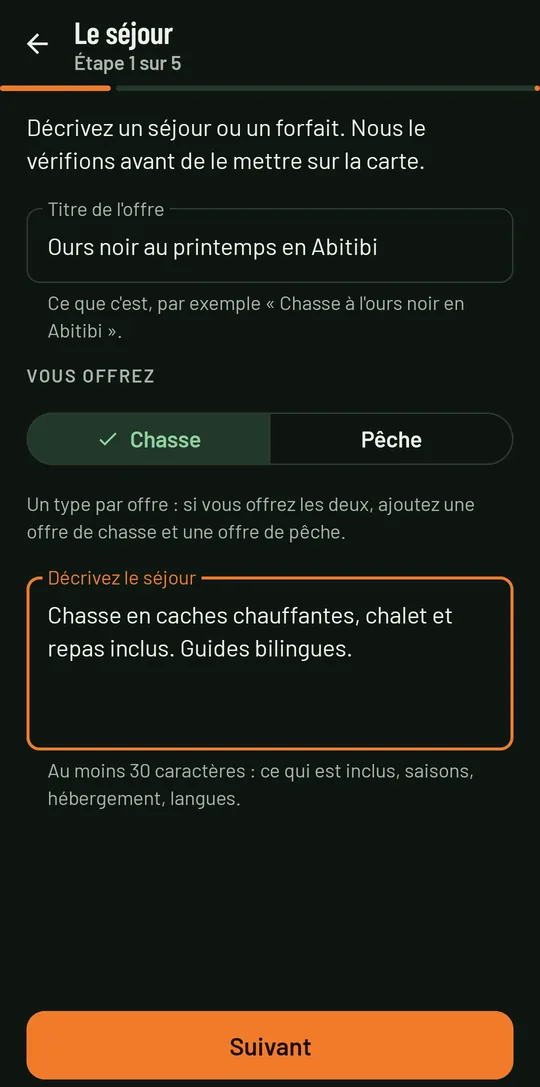
- Ajoutez vos offres, en cinq étapesAutant que vous voulez : une par séjour. Le formulaire vous guide une étape à la fois (détails ci-dessous).
- Nous vérifions, puis votre offre va sur la carteChaque nouvelle offre et chaque modification est relue avant d'être publiée. Nous vous répondons par courriel.
Créer une offre, étape par étape
Une étape à la fois, chacune vérifiée avant la suivante. « Retour » revient à l'étape d'avant, rien ne se perd.
- Le séjourUn titre (« Ours noir au printemps en Abitibi »), chasse ou pêche, et une description : ce qui est inclus, l'hébergement, les langues parlées. Un type par offre : si vous offrez les deux, créez une offre de chasse et une offre de pêche.
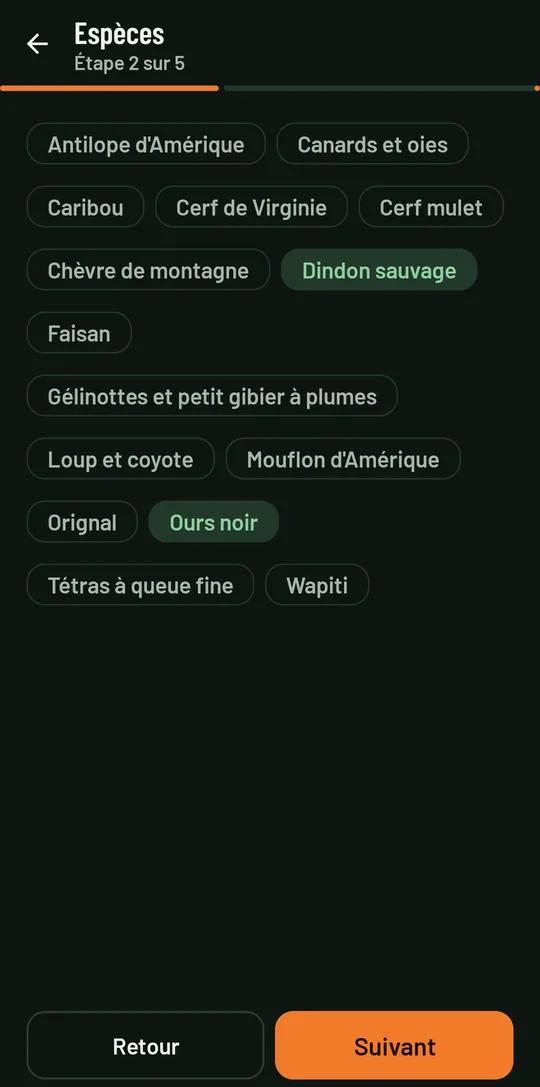
- Les espècesCelles que vous offrez, la chasse et la pêche dans des listes séparées. Les clients vous trouvent par ces espèces.
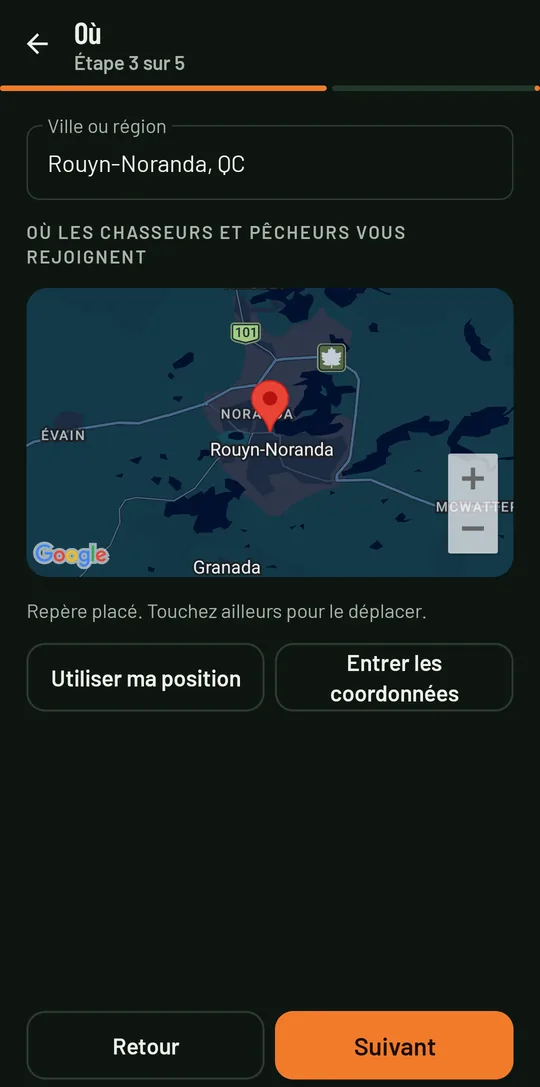
- OùVotre ville ou région, et un repère sur la carte là où les clients vous rejoignent : touchez la carte, utilisez votre position ou entrez les coordonnées.
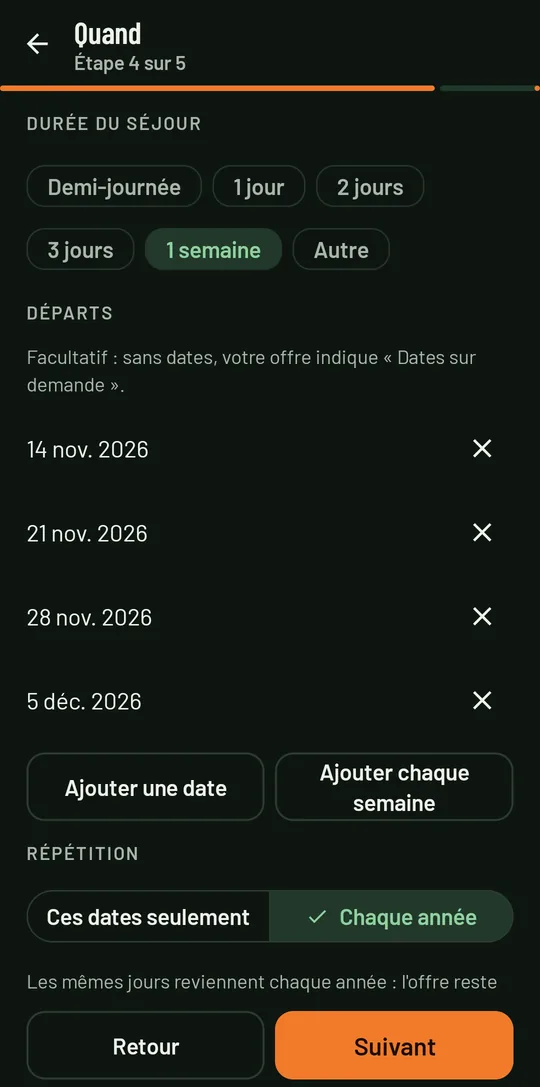
- QuandLa durée d'un séjour et vos dates de départ (détails plus bas). Facultatif : sans dates, votre offre indique « Dates sur demande ».
- Prix et envoiUn prix par personne « à partir de » si vous le voulez, puis un résumé de tout, avec « Modifier » sur chaque étape. Vous envoyez pour vérification.
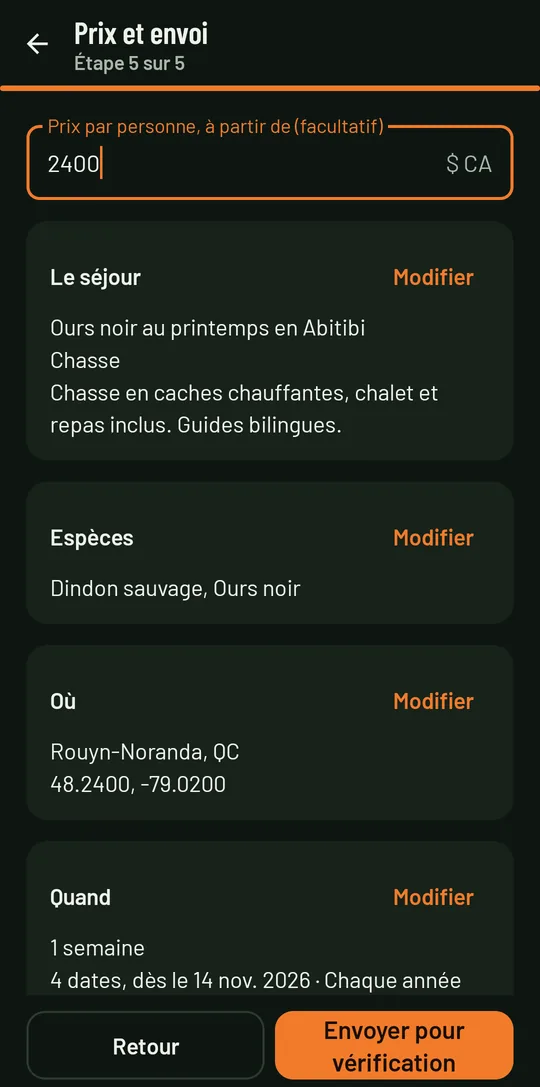
Vos dates : quand partent vos séjours
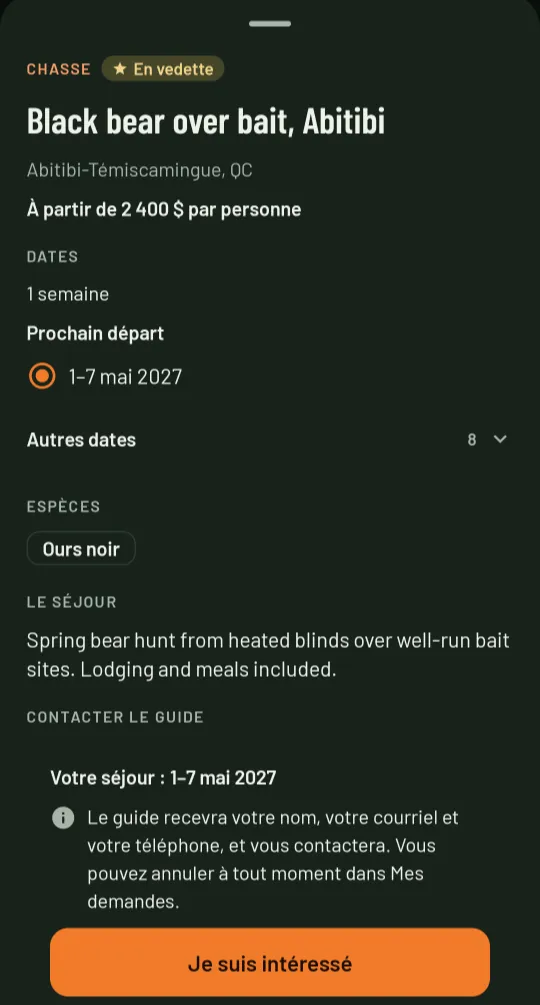
Les clients cherchent souvent par dates : ils indiquent quand ils sont libres et voient les séjours qui entrent au complet dans ces dates. Donner vos dates, c'est apparaître dans ces recherches.
- La durée : demi-journée, 1 jour, 2 jours, 3 jours, 1 semaine, ou le nombre de jours que vous voulez.
- Les départs : ajoutez chaque date, ou une saison entière d'un coup avec « Ajouter chaque semaine » (par exemple chaque samedi du 1er mai au 26 juin).
- Les demi-journées : chaque date part le matin, l'après-midi ou les deux, pour une sortie de pêche au saumon comme pour une chasse au dindon à l'aube.
- Ces dates seulement ou chaque année : une saison qui revient aux mêmes dates reste sur la carte d'une année à l'autre. Des dates ponctuelles quittent la carte après la dernière, et vous voyez « Dates passées » dans vos offres.
- Le client choisit sa date : dans votre offre, il voit le prochain départ, et les autres sous « Autres dates ». Celle qu'il choisit accompagne sa demande.
Les demandes reçues
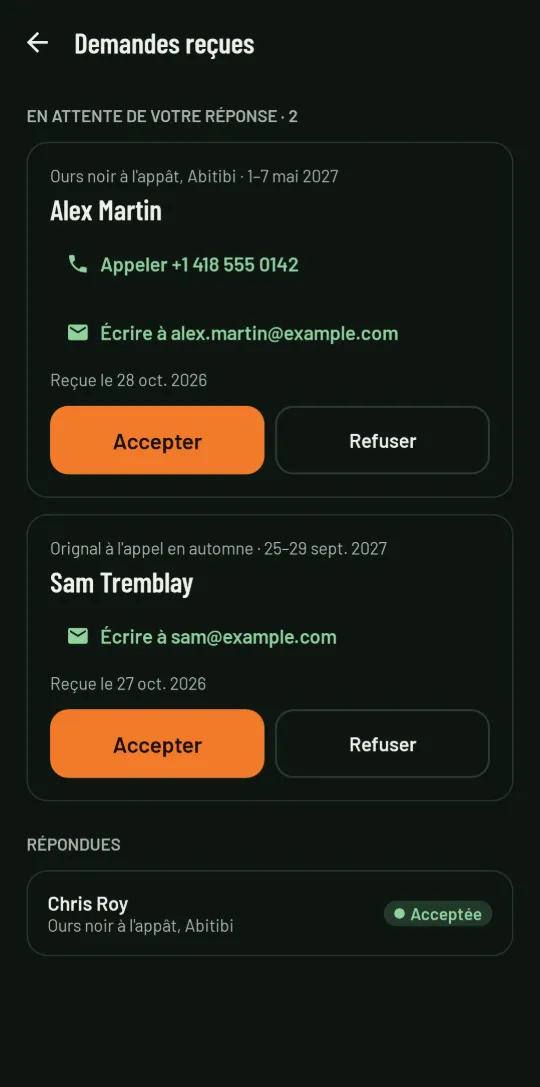
Quand un client touche « Je suis intéressé » sur votre offre, sa demande arrive dans « Demandes reçues », avec un badge sur votre accueil : son nom, son courriel, son téléphone s'il l'a donné, l'offre et la date choisie. Appelez-le ou écrivez-lui d'une touche.
Acceptez, et il voit le nom de votre entreprise, votre téléphone, votre courriel et votre site, tels qu'ils sont dans votre profil. Refusez, et il voit seulement « Refusée ». Si vous supprimez une offre, ses demandes ouvertes indiquent « Offre retirée ».
Mettre une offre en vedette
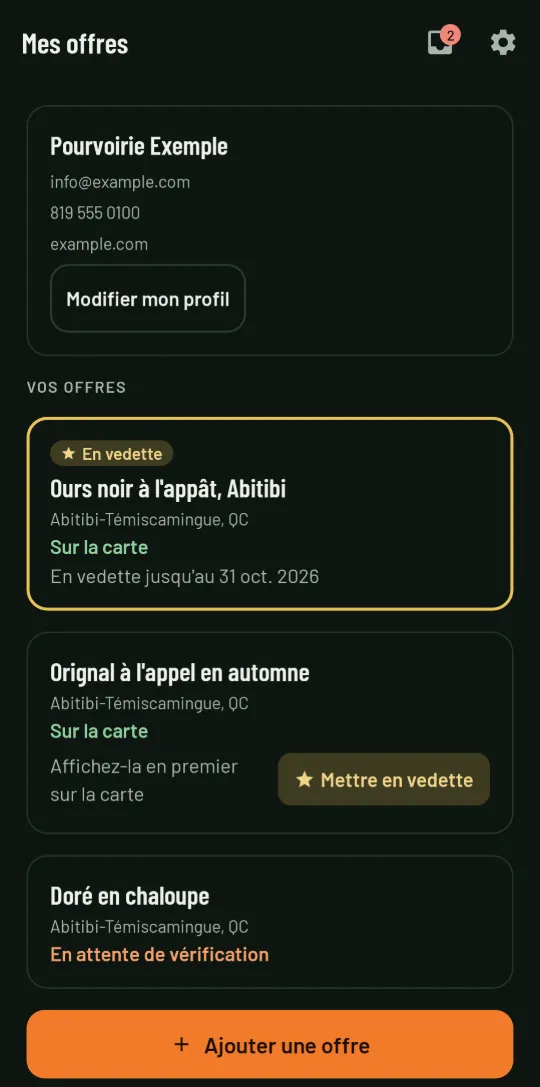
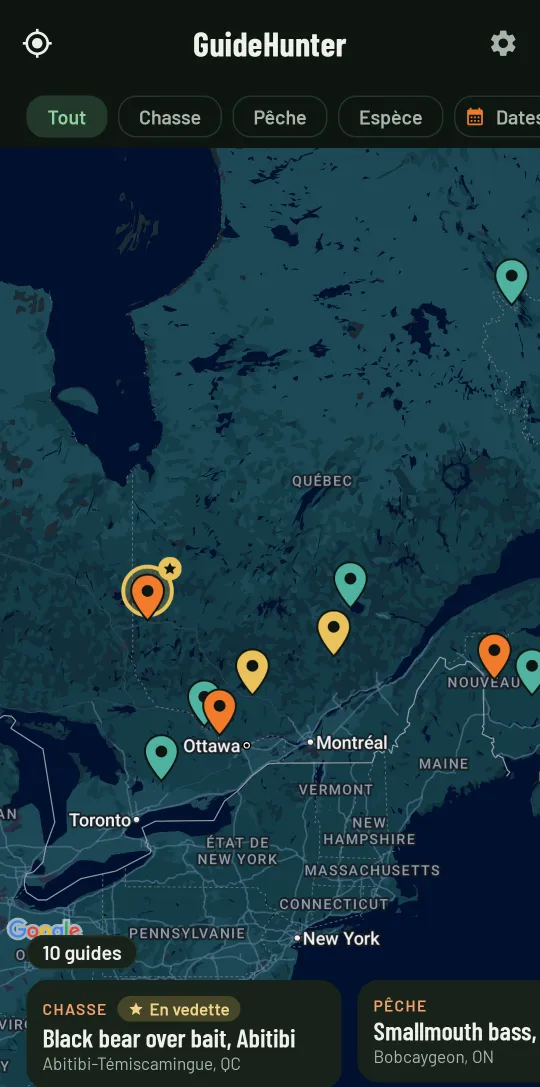
Sur votre accueil, une offre déjà sur la carte a le bouton « Mettre en vedette ». Après une courte publicité, elle est en vedette pendant 3 jours : son repère ressort sur la carte avec un anneau doré et une étoile, et elle porte le badge « En vedette ».
Jusqu'à 3 offres en vedette s'affichent à la fois; quand il y en a plus dans la zone visible, elles alternent. C'est gratuit, et vous pouvez recommencer quand la période tire à sa fin.
Une offre qui donne envie
Décrivez le séjour comme vous l'expliqueriez au téléphone : ce qui est fourni, le type d'hébergement, ce que le client doit apporter et les langues que vous parlez. Les clients de l'étranger veulent savoir s'il faut prévoir le transport depuis l'aéroport.
Créez une offre par séjour plutôt qu'une seule pour tout : « Ours noir au printemps » et « Orignal à l'appel en automne » ressortent chacun sous la bonne espèce.
Vous restez maître de vos offres
Modifiez une offre quand vous voulez : la version déjà vérifiée reste sur la carte jusqu'à ce que la modification soit approuvée. Supprimez une offre et elle quitte la carte. Vous pouvez aussi supprimer votre compte en entier, depuis l'application.
Questions fréquentes
Combien ça coûte?
Rien. L'inscription, les offres et la mise en vedette sont gratuites. GuideNord est financé par la publicité : celle que regardent les clients avant de vous envoyer une demande, celle que vous regardez pour mettre une offre en vedette, et des annonces dans les listes.
Est-ce que GuideNord prend des réservations?
Non. Le client vous envoie une demande avec la date qu'il a choisie dans votre offre. Vous l'appelez ou lui écrivez, et vous réservez avec lui comme vous le faites déjà.
Que voit le client quand j’accepte sa demande?
Le nom de votre entreprise, votre téléphone, votre courriel et votre site Web, tels qu'ils sont dans votre profil. Si vous refusez, il voit seulement que la demande est refusée.
Dois-je donner mes dates?
Non, c'est facultatif : votre offre indique alors « Dates sur demande » et reste visible. Avec vos dates, vous apparaissez aussi quand un client cherche un séjour qui entre dans ses dates libres.
Ma saison revient chaque année. Dois-je tout refaire?
Non. Choisissez « Chaque année » à l'étape Quand : les mêmes dates reviennent d'une année à l'autre et votre offre reste sur la carte.
Faut-il un permis de guide ou de pourvoyeur?
Vous devez détenir les permis exigés là où vous exercez. Nous relisons chaque offre, mais il vous revient d'être en règle, et les clients sont invités à le vérifier.
L'application n'est pas encore sur Google Play ni sur l'App Store. Comment m'inscrire?
Écrivez-nous à contact@kallistesoft.ca avec le nom de votre entreprise et vos séjours : nous vous préviendrons dès le lancement, pour que vos offres soient sur la carte dès le premier jour.